Maquina virtual con Windows 8 / Carpetas Compartidas

Una vez que hemos ingresado a el programa, nos aparecera la siguiente ventana:

A continuación damos clic en Nueva.

Una vez hecho estos nos aparecera una ventana en donde indicaremos el nombre que tendrá nuestra máquina virtual, así como su sistema operativo y la versión de este. En este caso seleccionare el sistema operativo Microsoft Windows y la versión windows 8.
Una vez hecho esto daremos clic en "Next".
A continuación nos aparecera la siguiente ventana en la cual especificaremos el tamaño de la memoria, en este caso la dejaremos tal cual está y simplemente daremos clic en "Next".
A continuación nos aparecera la siguiente ventana en la cual especificaremos el tamaño de la memoria, en este caso la dejaremos tal cual está y simplemente daremos clic en "Next".

En esta ventana, especificaremos si queremos crear nuestro disco duro vitual, usar un archivo de disco duro ya existente o no agregar un disco duro a la maquina virtual.
En este caso seleccionaremos la casilla de "Crear un disco virtual ahora" y daremos clic en "Crear" .

A continuación seleccionaremos el tipo
de archivo de unidad de disco duro que queremos crear.
Seleccionaremos "VHD",y damos clic en "Next" .

Dejamos la opción que aparece seleccionada por
defecto y damos clic en "Next".

En la siguiente ventana, simplemente damos clic en "Crear".
Cambiar el orden de arranque .
Lo primero que haremos será ingresar a la opción de "sistema".
Como podemos observar en la opción orden de arranque están tres casillas habilitadas, así que deshabilitamos 2 de estas, las que dicen disquete y disco duro.
Quedando de la siguiente forma:
Quedando de la siguiente forma:

crear las carpetas compartidas
1.- Lo primero que haremos será ingresar a la
opción de "Pantalla".
Pasos previos a la instalación de Windows 8
Para comenzar la instalación de nuestro SO,
daremos clic en"iniciar".
Una vez que dimos clic en iniciar, nos preguntará desde que unidad iniciaremos
la máquina, en este caso será desde la ISO quedescargamos y guardamos
en nuestro equipo previamente.
Posteriormente nos aparecerá la siguiente ventana, donde
se comenzara a cargar el programa de instalación de W8:

Posteriormente aparecera esta ventana, en la
cual elegiremos el idioma con el cual se realizará
la instalación (en esta ocasión, lo cambiaremos a
Español(México)). Posteriormente daremos clic en “Siguiente”.

En la siguiente ventana, daremos clic en "instalar
ahora",de forma que se iniciará el programa de instalación:

A continuación aceptaremos los términos de licencia y
daremos clic "siguiente".

Ahora tendremos que elegir si queremos actualizar
Windows 8desde una versión anterior de Windows ya instalada
previamente, o si queremos realizar una instalación nueva. En este caso lo
instalaremos desde cero en una partición vacía (sin datos existes)
eligiendo la opción “Personalizada”.

A continuacion nos aparecera la siguiente ventana, en
donde podemos vizualizar que actualmente en nuestro disco duro
tenemos 25 Gb disponibles.
Como nuestra instalacion sera de manera limpia, simplemente
seleccionaremos los 25 GB y daremos clic en siguiente.

Instalación de Windows 8
De esta manera, el proceso de instalación de Windows 8
comienza:

Durante dicho proceso, el equipo de cómputo se reiniciará
varias veces. Tras los reinicios, se iniciará de nuevo el
asistente para proseguir con los pasos de la instalación. Deberemos ser
pacientes, pues tardará un poco en instalar el sistema operativo.

En la siguiente ventana elegiremos el color de fondo que queremos que tenga el escritorio de nuestra computadora, así como el nombre de esta.

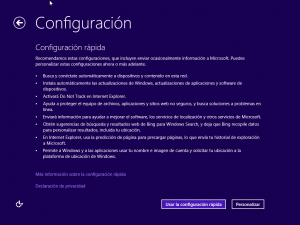
En la siguiente ventana podemos ver que nos da la opción de personalizar la configuración de nuestro equipo, en mi caso elegiré Usar la configuración rápida para así no tener problemas más adelante.
Posteriormente proporcionaremos nuestro nombre de usuario y una contraseña que nos sea fácil recordar, una vez hecho esto daremos clic en siguiente.
Una vez hecho esto se comenzará a cargar nuestro escritorio,
y cuando todo el proceso termine podremos visualizar la pantalla de Inicio.

Carpetas compartidas (Instalar GuesAddtions)
Lo primero que aremos sera ingresar a nuestro
escritorio, una vez ahi, daremos doble clicla opcion "Dispositivos"
la cual se encuentra en la parte superior de nuestra maquina virtual.

Una vez que nos encontramos en la opcion dispositivos,
desplegamos la lista de opciones y seleccionamos "Instalar Guest
Additions".
A continuacion ingresaremos a el explorador de archivos y
seleccionamos equipo:
Una vez ahi vizualizaremos lasiguiente ventana:
Seleccionamos el archivo " Unidad de CD (D:)VirtualBox
Guest", damos clic derecho y presionamos la opcion abrir.
Una vez que hemos abierto el archivo, nos aperecera una
lista de carpetas y archivos de los cuales seleccionaremos, el que se
llame "VBoxWindowsAdditions".
Ya que hemos seleccionado el archivo, damos
clic derecho y elegimos la opcion "Abrir".
A continuacion nos aparecera la siguiente notificacio, en
donde se nos preguntara, si queremos o no que se ejecute el
programa.
Daremos clic en si.
En seguida se abrira la primera ventanadel progra de
instalacion de"VirtualBox Guest Additions".
Daremos clic en "Next".
En la siguiente ventana se nos mostrara la ruta que tendra
el archivo, simplemente daremos clic en " Next".
A continuacion se nos, pedira que seleccionemos los
componentes que queremos que se instalen, en esta ocasion simplemente daremos
clic en la opcion "Install"
Y asi es como comenzara el proceso de instalacion de las
Guest Additions.
Una vez que aya concluido la instalacion,daremos clic
en "Finish" y posteriormente nuestra maquina virtual se reiniciara.
Despues de que nuestra MV se ha reiniciado, ingresaremos a
nuestro escritorio y posteriormente a nuestro explorador de archivos, en donde
ya podremos vizualizar nuestra carpeta compartida llamada
"Aplicaciones".
Seleccionaremos y abriremos la carpeta llamada
"Aplicaciones", y visualizaremos diversos aplicaciones que podemos
instalar en nuestra MV.
De la lista de aplicaciones que nos aparece en pantalla

No hay comentarios.:
Publicar un comentario